
Software de Pruebas de Valoración en Fisioterapia
Analiza a tu paciente en tiempo récord mediante escalas de valoración de Fisioterapia.

+100
Pruebas de Valoración
Software de Índices y Test de Valoración para Fisios
Las pruebas de valoración permiten medir datos para establecer objetivos terapéuticos y determinar en qué punto se encuentra el paciente al que intentamos ayudar. Son muy útiles a corto, medio y largo plazo en una intervención fisioterapéutica. Por este motivo, en Fibbel hemos desarrollado una herramienta que permite crear cualquier prueba de valoración y modificar las existentes, en base a las necesidades clínicas de tus pacientes.
Tipos de Pruebas de Valoración en Fisioterapia
Actualmente, existen más de 100 pruebas de valoración específicas para fisioterapia creadas por el equipo de Fibbel. ¿Te dedicas a la fisioterapia neurológica? Te será de utilidad la Parkinson’s Disease Activities of Daily Living Scale o la Guy’s Neurological Disability Scale (GNDS). ¿Tu clínica está especializada en fisioterapia vestibular? Le sacarás un buen partido a la Vestibular Rehabilitation Benefit Questionnaire (VBRQ) o a la Vestibular Disorders Activities of Daily Living Scale (VADL). También hemos incorporado escalas relacionadas con el dolor, la fisioterapia deportiva, la fisioterapia geriátrica, la fisioterapia respiratoria, la fisioterapia del suelo pélvico y la fisioterapia traumatológica. Si lees la lista que viene abajo, encontrarás todos los índices y test de valoración presentes en Fibbel.
Listado con todas las Escalas de Valoración para Fisioterapeutas
¿Cómo funcionan las escalas de valoración en Fibbel?
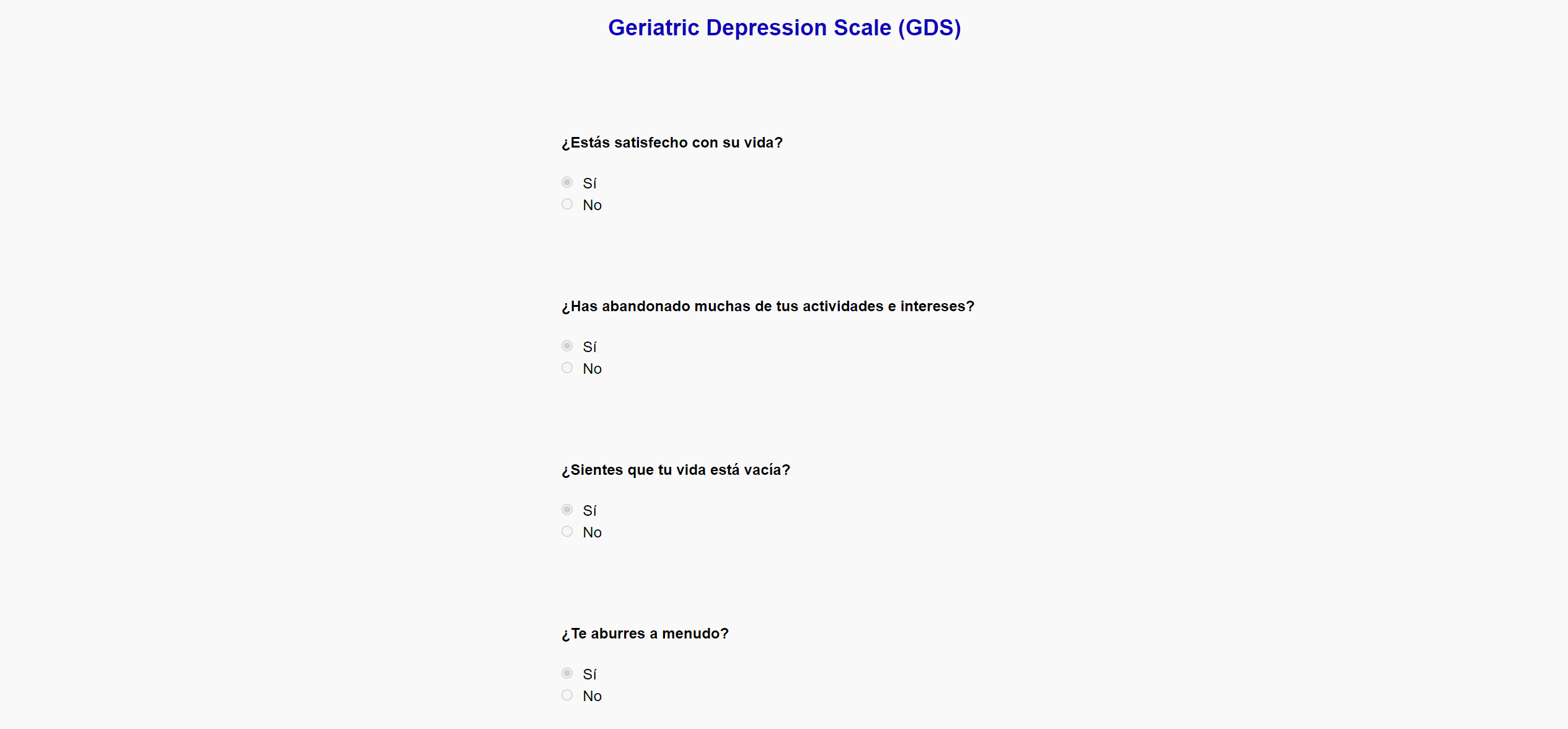
Tras iniciar sesión en app.fibbel.net, encontrarás el dashboard de Fibbel. Para acceder al apartado de las pruebas de valoración, debes hacer clic en la pestaña del menú de navegación ‘FisioTools’ y luego en la pestaña ‘Valoración’:
Una vez en la ventana de consentimientos, aparece un pequeño texto explicativo de la herramienta, justo encima de la barra de búsqueda de tests o índices de valoración. Si pulsas en el botón de ‘Nueva Prueba de Valoración’ podrás crear una herramienta de valoración fisioterapéutica.
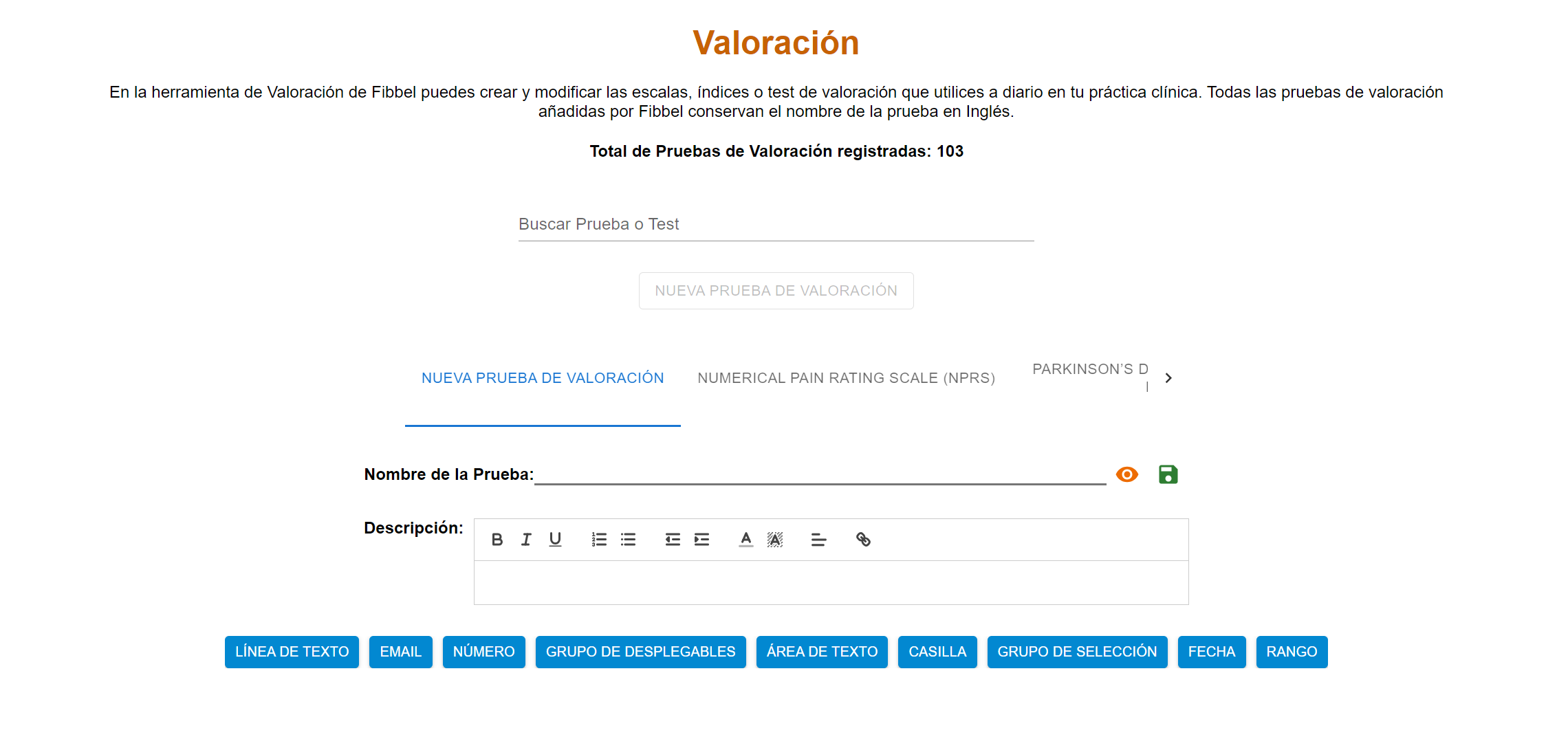
En el apartado ‘Nombre de la Prueba’ puedes introducir el título de la escala. En el apartado ‘Descripción’ puedes escribir en qué consiste la prueba y cómo se la puedes explicar al paciente. Es importante saber, que la descripción solo está visible desde el menú de creación de la prueba y no la visualizará el paciente, ya que puede contener información sensible sobre el diagnóstico del paciente. Justo debajo de la descripción encontramos los diferentes campos que se pueden añadir para conformar la escala o índice:
- Línea de Texto: es un input de texto que permite escribir cualquier conjunto de caracteres al paciente. Acepta una etiqueta.
- Email: es un input de texto que permite escribir cualquier conjunto de caracteres que incluya una dirección de correo electrónico. Acepta una etiqueta.
- Número: es un input de número que permite escribir cualquier número dentro de un rango establecido por el fisioterapeuta. Acepta un valor mínimo y un valor máximo.
- Grupo de desplegables: es un input de opciones múltiples desplegables que acepta por cada opción un valor.
- Área de texto: es un input de área de texto que permite al paciente escribir cualquier conjunto de caracteres en varias líneas.
- Casilla: es un input de check que permite escribir una etiqueta bajo el formato de true-false.
- Grupo de selección: es un input de opciones múltiples listadas que acepta acepta por cada opción un valor.
- Fecha: es un input de fecha que acepta una fecha y una etiqueta.
- Rango: es un input de slide o rango que acepta un valor máximo y un valor mínimo.
Si te has fijado, cada campo tiene una serie de botones situados en su esquina superior derecha. El botón del lápiz permite editar el campo. El botón que le sigue y se corresponde con una doble hoja, permite duplicar el campo. Los dos botones siguientes permiten modificar la posición del campo en el índice de valoración. La X permite eliminar el campo.
Una vez que tienes terminada la escala de valoración, es importante guardarla, ya que si no lo haces, perderás todo el contenido que has creado en la escala. Lo mismo sucede si añades o modificas el contenido de una escala, es necesario guardarla para que se actualice.
El botón con forma de ojo y de color naranja, permite previsualizar la escala:
Para poder firmar digitalmente el consentimiento informado, tenemos que ir a la ficha de datos del paciente. Una vez allí, se seleccionará el consentimiento informado, lo firmará y lo guardará. Recuerda tener todos los datos del paciente en su ficha (nombre, apellidos, domicilio, DNI) y los tuyos propios (número de colegiado) para que la automatización funcione correctamente. Este consentimiento también se puede descargar en PDF para compartirlo con el paciente ya sea por email, WhatsApp o por papel:
Para utilizar las escalas de valoración con el paciente, lo que debes hacer es navegar hasta la ficha del paciente, donde encontrarás la historia clínica del mismo. En su historia clínica, aparece un apartado que se denomina ‘Pruebas de Valoración’. Al hacer clic, aparecerán todas las escalas que tenemos almacenadas en Fibbel. Al seleccionar cualquier escala, siempre saldrán dos botones a la derecha del nombre de la misma. El primer botón empezando por la izquierda, que representa a dos personas y es de color verde, permite compartir la prueba de valoración con el paciente, para que este la realice y luego la guarde. Si has elegido una historia clínica para almacenar los datos de la escala, debes esperar a que el paciente guarde la escala, ya que estos datos se almacenarán en una historia clínica nueva. Si has elegido una historia clínica ya creada, dicho informe se actualizará con los datos de la escala cuando el paciente la rellene.
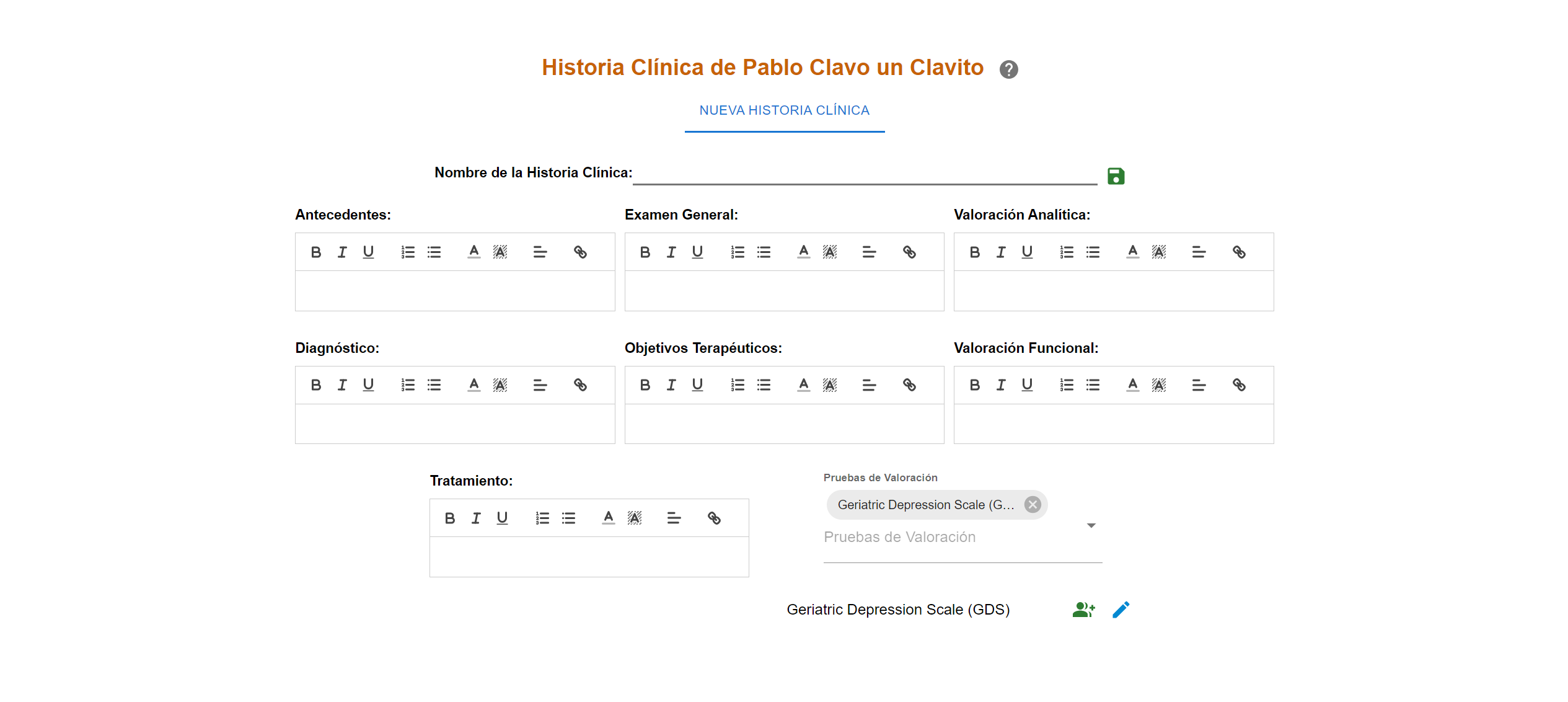
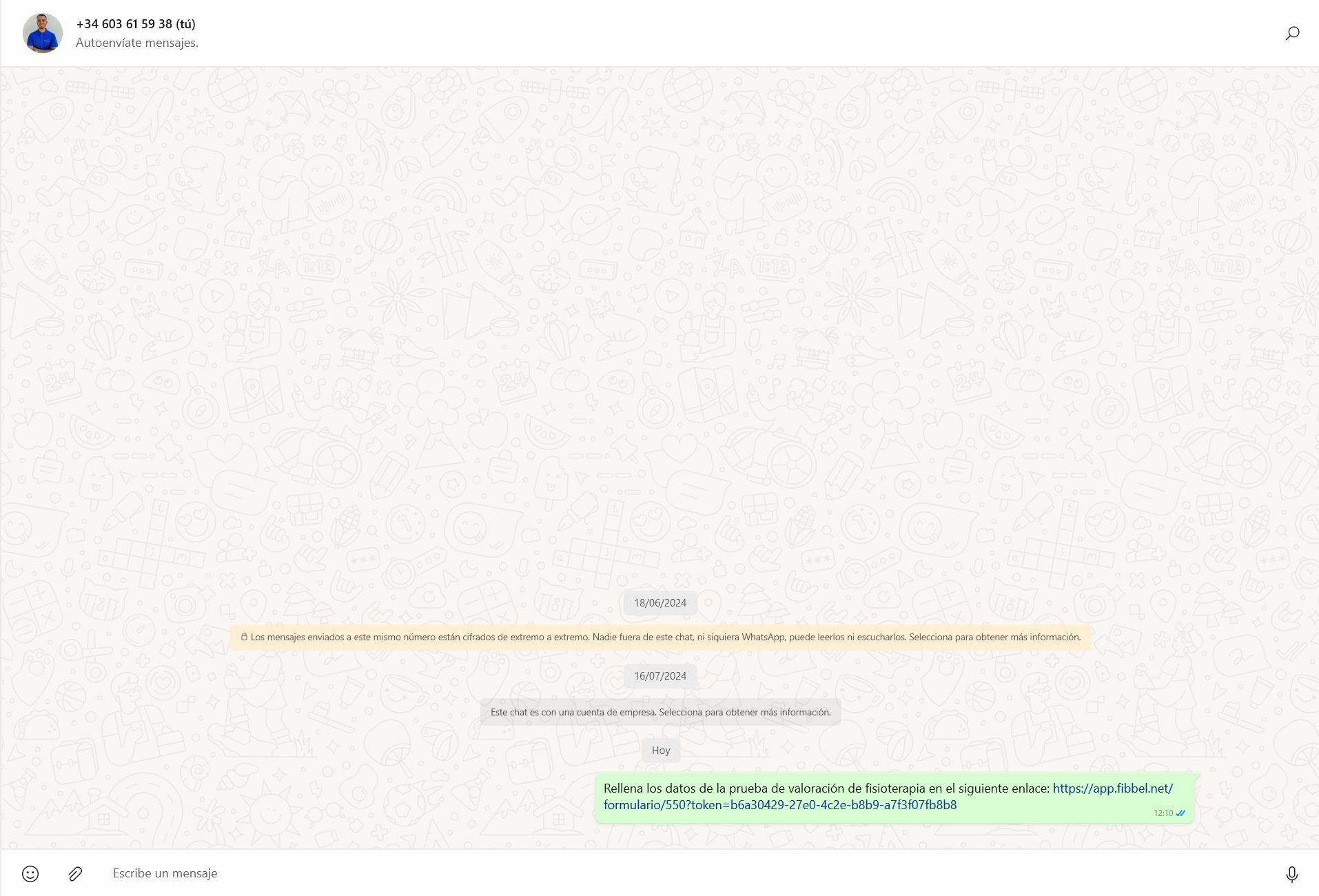
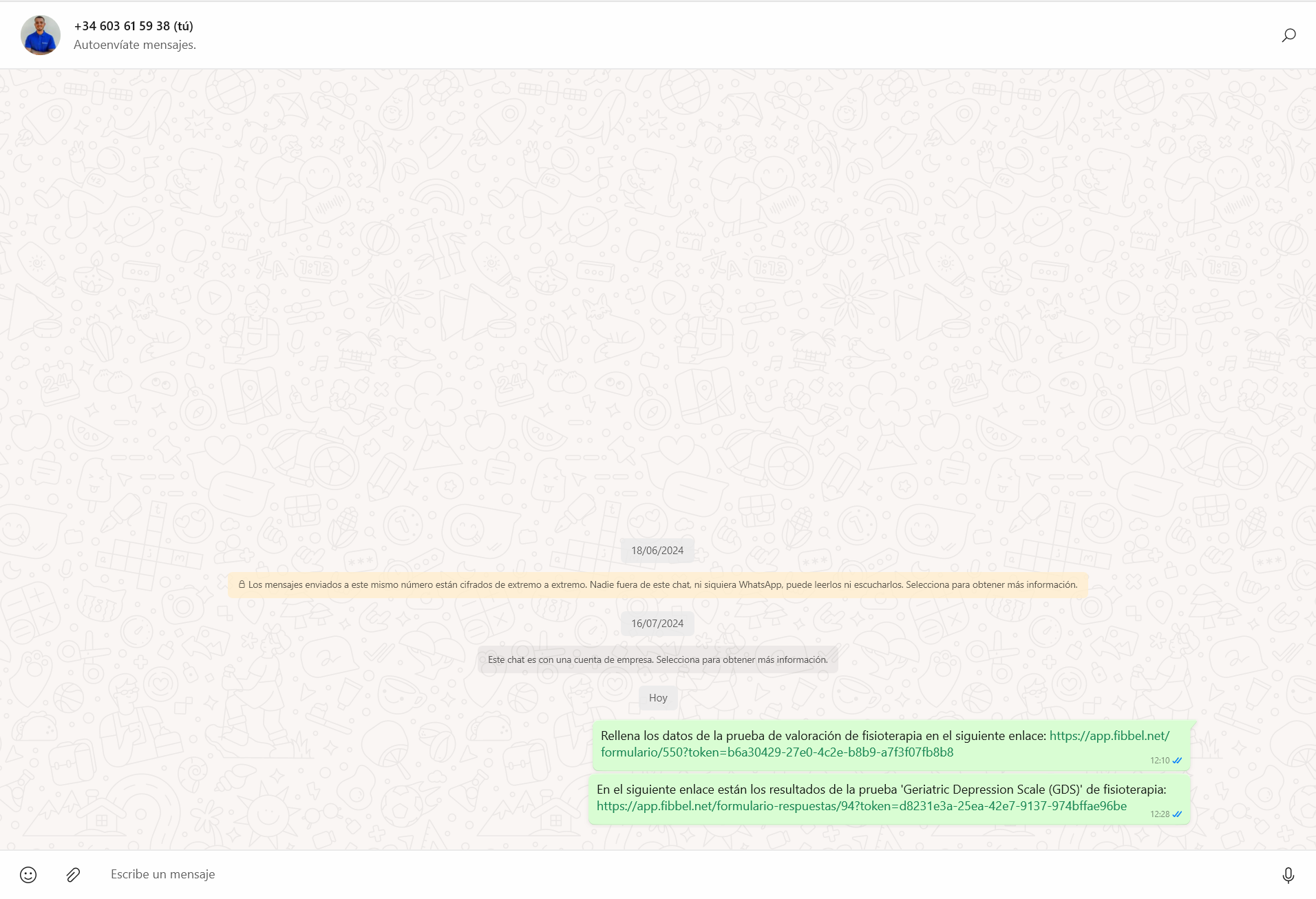
Si por el contrario, quieres tú mismo rellenar los datos de la prueba de valoración, puedes hacerlo haciendo clic en el lápiz azul y guardando las respuestas a la prueba.
De esta forma, puedes obtener todos los datos que consideres relevantes para tu paciente y su caso clínico. Siempre quedarán almacenados en la historia clínica. Puedes compartir los datos con tu paciente siempre que quieras.
Todo lo que necesitas está en Fibbel

Reserva online de Citas
Olvídate de atender llamadas automatizando la reserva de citas online de fisioterapia
VER MÁS
Calendario Inteligente
Gestión de citas ultra rápida con el calendario inteligente
VER MÁS
Seguimiento online del Paciente
Seguimiento personalizado para fidelizar pacientes
VER MÁS
Recordatorio de Citas
Automatiza el recordatorio de citas mediante WhatsApp
VER MÁS
Consentimientos Informados
Firma y gestiona los consentimientos informados de Fisioterapia en la nube
VER MÁS
Teleconsulta
Realiza consulta online con tus pacientes mediante videollamada
VER MÁS
Patologías
Base de datos con la última evidencia científica de +100 patologías de Fisioterapia
VER MÁS
Ejercicios Terapéuticos
+1500 ejercicios para desarrollar tus propios programas de ejercicio terapéutico
VER MÁS
Historias Clínicas
Agiliza las historias clínicas de los pacientes con los campos específicos de Fisioterapia
VER MÁS
Pacientes
Administra los datos de tus pacientes de forma segura y online
VER MÁS
Facturación
Factura a tus pacientes de forma personalizada y en menos de 1 minuto
VER MÁS
Contabilidad
Conoce fácilmente los ingresos de tu negocio en tiempo real
VER MÁS
Control de la Clínica
Pleno control del flujo de trabajo de los administrativos/fisioterapeutas de tu clínica.
VER MÁS
App para el Paciente
El paciente podrá reservar cita, consultar bonos, historias clínicas y programas de ejercicio en su App
VER MÁS
Campos personalizados
Olvídate de atender llamadas automatizando la reserva de citas online de fisioterapia
VER MÁS
Pagos online
Cobra por adelantado a tus pacientes mediante una integración propia en la reserva de citas
VER MÁS
Bonos
Comparte bonos entre tus pacientes y asócialos a citas
VER MÁS